แสดงบทความที่มีป้ายกำกับ R Commander แสดงบทความทั้งหมด

วันศุกร์ที่ 1 เมษายน พ.ศ. 2554

การติดตั้ง R Commander (Rcmdr) และ RcmdrPlugin.DoE

1. เปิดโปรแกรม R


2. เลือกเมนู Packages >> Install package(s)...


3. เลือก CRAN mirror ที่ต้องการดาวน์โหลด เช่น Thailand (Hatyai) 
    จากนั้นคลิก OK


4. เลือกแพ็คเกจ RcmdrPlugin.DoE แล้วคลิก OK


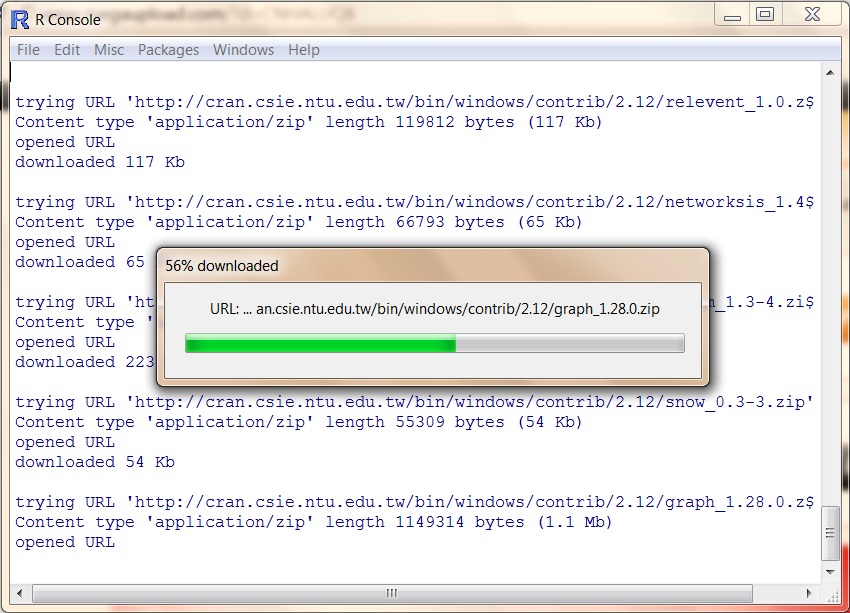
5. โปรแกรมจะดาวน์โหลดและติดตั้งแพ็จเกจสักครู่
    จากนั้นพิมพ์เรียกโปรแกรม R Commander โดยพิมพ์คำสั่ง library(Rcmdr)


6. หากติดตั้งแพ็คเกจที่จำเป็นสำหรับ R Commander ไม่ครบ โปรแกรมจะแสดงข้อความดังภาพ ให้คลิก Yes เพื่อติดตั้งแพ็จเกจดังกล่าว


7. โปรแกรมจะดาวน์โหลดและติดตั้งแพ็คเกจสักครู่หนึ่ง


8. พิมพ์คำสั่ง library(RcmdrPlugin.DoE)


9. โปรแกรมจะเปิดหน้าต่างของ R Commander ที่มีเมนู Design สำหรับวางแผนและวิเคราะห์แผนการทดลอง


วันพุธที่ 30 มีนาคม พ.ศ. 2554

การสร้าง response surface จากแผนการทดลอง Box-Behnken Design ด้วยโปรแกรม R

1. เลือกเมนู Design >> Analyze design >> Response surface plots ...


2. เลือกชนิดของแผนภาพว่าต้องการแบบ Contour plot, 3D plot หรือ Image plot
    กรณีนี้จะเลือกแบบ contour plot โดยมี image plot เป็นฉากหลัง
    ในช่อง Type of specification ให้เลือก Select manually
    จากนั้นเลือกคู่ปัจจัยที่ต้องการ แล้วคลิกลูกศร > ให้ไปอยู่ช่องด้านขวา
  

3. เลือกแถบ Modify slice positions ด้านบน
    กำหนดค่าของปัจจัยที่สาม (ที่ไม่ใช่คู่ปัจจัยที่เลือกก่อนหน้านี้)
   จากนั้นคลิก OK


4. โปรแกรมจะเปิดหน้าต่างใหม่เป็นภาพ contour plot โดยมีฉากหลังเป็น image plot


5. กรณีที่ต้องการสร้าง 3D response surface ให้เลืิอกเมนูเดิม
    คลิกที่ช่อง 3D perspective plot
    หากต้องการให้ surface มีสีให้คลิกที่ช่อง Colour the surface


6. โปรแกรมจะสร้างกราฟ response surface ในหน้าต่างกราฟเดิม (กรณีที่ไม่ได้ปิดหน้าต่างกราฟเดิม) ดังตัวอย่างต่อไปนี้

การวิเคราะห์ผลการทดลอง Box-Behnken Design ด้วยโปรแกรม R

1. ในไฟล์ csv ที่สร้างไว้ สามารถนำผลการทดลองมาเติมลงในคอลัมน์ถัดไป
    ตัวอย่างในภาพด้านล่างเป็นผลผลิตเจลาติน (Yield) จากการสกัดที่อุณหภูมิ (Temp), pH และเวลา (Time) ในระดับต่าง ๆ
    เมื่อนำข้อมูลมาลงแล้ว ให้บันทึก (save) ไว้ในชื่อเดิม


2. นำเข้าข้อมูล โดยเปิดโปรแกรม R Commander แล้วเลือกเมนู Design >> Import... >> Re-Import experiment from csv and rda files...


3. เลือกไดเรกทอรี (โฟลเดอร์) ที่บันทึกข้อมูลไว้
    เลือกไฟล์ rda
    เลือกแผนการทดลองในช่อง Select design
    เช็คถูกในช่อง Replace responses, if they exist already
    เลือกไฟล์ csv
    ตั้งชื่อแผนการทดลองใหม่ หรือใช้ชื่อแผนการทดลองเดิม
    คลิก OK


4. กดปุ่ม View data set เพื่อดูข้อมูลใหม่


5. วิเคราะห์ผล โดยเลือกเมนู Design >>  Analyze design >> Response surface model


6. เลือกค่าตอบสนอง (Response) และปัจจัย (Factors)
    - หากต้องการให้โปรแกรมใช้ค่ารหัส (coded values) ในการคำนวณ ให้เช็คถูกในช่อง Use coded values for calculation ไว้
    - หากต้องการใช้ค่าจริงในการคำนวณ ให้เช็คช่อง Use coded values for calculation ออก
    จากนั้นคลิก OK


7. ตั้งชื่อแบบจำลองในช่อง Enter name for model
    กำหนดเทอมต่าง ๆ ของแบบจำลอง
    จากนั้นคลิก OK


8. จะปรากฏผลการคำนวณในช่อง Output Window ดังนี้


Call:
rsm(formula = Yield ~ FO(Temp, pH, Time) + TWI(Temp, pH, Time) + 
    PQ(Temp, pH, Time), data = Gelatin.withresp)


Residuals:
     Min       1Q   Median       3Q      Max 
-1.01125 -0.56375 -0.01125  0.56375  1.01125 


Coefficients:
              Estimate Std. Error t value Pr(>|t|)    
(Intercept) -20.385625   9.966808  -2.045 0.080078 .  
Temp          1.732583   0.262960   6.589 0.000308 ***
pH           -7.547523   1.909353  -3.953 0.005511 ** 
Time          5.634375   1.396219   4.035 0.004961 ** 
Temp:pH       0.164955   0.017931   9.199 3.70e-05 ***
Temp:Time    -0.061750   0.016586  -3.723 0.007427 ** 
pH:Time       0.636486   0.134482   4.733 0.002125 ** 
Temp^2       -0.018633   0.002155  -8.645 5.54e-05 ***
pH^2         -0.518627   0.141705  -3.660 0.008071 ** 
Time^2       -0.771250   0.121246  -6.361 0.000381 ***
---
Signif. codes:  0 '***' 0.001 '**' 0.01 '*' 0.05 '.' 0.1 ' ' 1 


# ส่วนที่ระบายสีเหลืองด้านบนนี้เป็นสัมประสิทธิ์หน้าเทอมต่าง ๆ ของสมการ
# ส่วนค่า Pr (>|t|) ด้านหลังแสดงระดับนัยสำคัญของเทอมต่าง ๆ


Residual standard error: 0.9952 on 7 degrees of freedom
Multiple R-squared: 0.9909, Adjusted R-squared: 0.9793 
F-statistic:  84.9 on 9 and 7 DF,  p-value: 2.59e-06 


# ค่า Adjusted R-squared และ p-value ของสมการแสดงในแถบสีฟ้า


Analysis of Variance Table


Response: Yield
                    Df Sum Sq Mean Sq  F value    Pr(>F)
FO(Temp, pH, Time)   3 496.75 165.583 167.1949 7.084e-07
TWI(Temp, pH, Time)  3 119.73  39.908  40.2968 8.739e-05
PQ(Temp, pH, Time)   3 140.26  46.754  47.2089 5.181e-05
Residuals            7   6.93   0.990                   
Lack of fit          3   4.12   1.375   1.9573    0.2624
Pure error           4   2.81   0.702                   


# ระดับนัยสำคัญของ lack of fit แสดงในแถบสีเขียว


Stationary point of response surface:
     Temp        pH      Time 
58.531674  3.796844  2.876294 


Eigenanalysis:
$values
[1] -0.004681207 -0.311172729 -0.992656132


$vectors
           [,1]       [,2]       [,3]
[1,] 0.98316426 -0.1671253  0.0738727
[2,] 0.17936671  0.8055700 -0.5646987
[3,] 0.03486582  0.5684419  0.8219843

การออกแบบแผนการทดลอง Box-Behnken Design ด้วยโปรแกรม R

ตัวอย่าง
ต้องการศึกษาปัจจัยในขั้นตอนการสกัดเจลาตินที่มีผลต่อปริมาณเจลาตินที่สกัดได้ (yield) 3 ปัจจัย ได้แก่
(1) อุณหภูมิในช่วง 40-70 C
(2) pH ในช่วง 4.7 ถึง 7.4
(3) ระยะเวลาการสกัด 1-5 ชม.
การวางแผนการทดลองแบบ Box-Behnken ด้วยโปรแกรม R มีขั้นตอนดังนี้

1. หลังจากเปิด plugin ใน R Commander ที่มีชื่อว่า Rcmdrplugin.DoE แล้ว
    ให้เลือกเมนู Design >> Create design >> Box-Behnken...


2. ในแถบ Base Settings
    กำหนดชื่อของแผนการทดลองในช่อง Name of new design
    กำหนดจำนวนปัจจัยในช่อง Number of factors
    และกำหนดจำนวนซ้ำของจุดกึ่งกลางในช่อง Number of center points


3. ในแถบ Factor Details
    3.1 หากต้องการกำหนดค่าสูงต่ำของแต่ละปัจจัยให้เช็คเครื่องหมายถูกในช่อง Common factor levels ออก แล้วกำหนดชื่อ ค่าต่ำสุด และค่าสูงสุดของแต่ละปัจจัยในช่องด้านล่าง
    3.2 หากต้องการให้ค่าสูงต่ำของแต่ละปัจจัยเป็นค่ารหัส (coded value) ให้ละเครื่องหมายถูกหน้า Common factor levels ไว้
  

4. ในแถบ Export
    ให้กำหนดไฟล์ที่บันทึกเป็น csv and rda
    เลือกไดเรกทอรี (โฟลเดอร์) ที่ต้องการบันทึกไฟล์
    และตั้งชื่อไฟล์ที่ต้องการบันทึก
    จากนั้นคลิก OK


5. คลิกปุ่ม View data set เพื่อดูแผนการทดลองที่สร้างขึ้น


6. แผนการทดลองจะถูกบันทึกไว้ในไฟล์นามสกุล csv ที่สร้างขึ้น ไฟล์ดังกล่าวสามารถเปิดด้วยโปรแกรม spreadsheet เช่น Excel, OpenOffice.org Calc เป็นต้น

วันอังคารที่ 14 ธันวาคม พ.ศ. 2553

การติดตั้งและเรียกใช้งาน R Commander


          R Commander หรือ Rcmdr เป็นแพคเกจหนึ่งของ R ที่แสดงผลเป็นแบบ graphic user interface (GUI) มีลักษณะเป็นเมนู ซึ่งช่วยให้เรียกใช้คำสั่งของ R ได้ง่ายขึ้น
          เนื่องจาก Rcmdr ขึ้นอยู่กับแพจเกจอื่น ๆ หลายแพคเกจ หากติดตั้งเฉพาะ Rcmdr จะใช้งานได้เพียงบางเมนู ดังนั้น ควรติดตั้ง Rcmdr พร้อมกับแพคเกจที่จำเป็นอื่น ๆ โดยพิมพ์คำสั่งดังนี้

> install.packages("Rcmdr", dependencies=TRUE)

          หลังจากติดตั้งแล้ว สามารถเรียกใช้ R commander ด้วยคำสั่ง

> library(Rcmdr)

     จะปรากฏหน้าต่างของ R commander ดังภาพ


 หมายเหตุ:
          กรณีที่ต้องการให้เปิด R commander ทันทีเมื่อเปิดโปรแกรม R ขึ้นมา ให้เปิดไฟล์ rprofile.site ซึ่งอยู่ในไดเรกทอรี C:\Program Files\R\R-…\etc แล้วเพิ่มคำสั่งต่อไปนี้

local({
old <- getOption("defaultPackages")
options(defaultPackages = c(old, "Rcmdr"))
})